
PFP
Ein Roblox GFX als Profilbild für deinen neuen Avatar
“Glänzende Nahaufnahme, Herzhände, Glitzer”
Dein Roblox GFX, ohne dich durch Blender zu kämpfen: Lade einen Screenshot deines Avatars hoch, und der Roblox GFX Maker macht daraus ein Bild wie aus dem Kino. Kein Rig, keine Warteliste beim Artist.
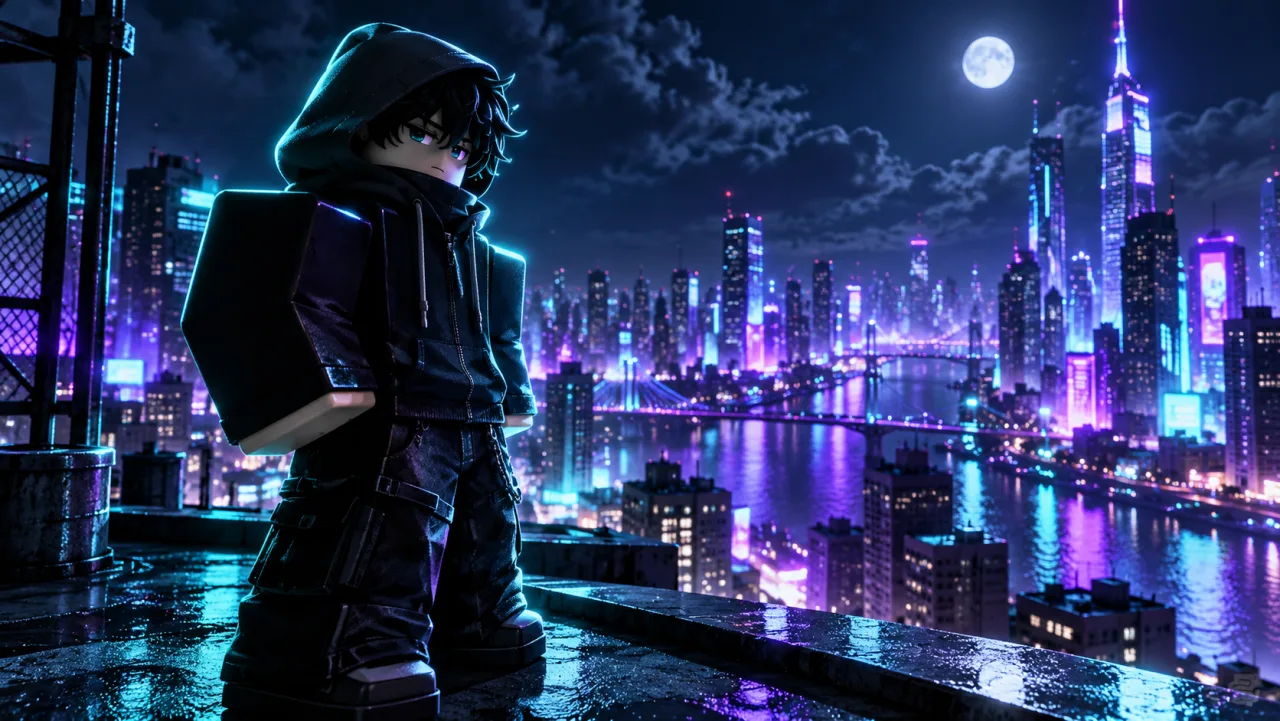
Prompt
Jede Szene hier stammt aus einem kurzen Prompt im Roblox GFX Maker. Such dir einen Roblox GFX Hintergrund aus, lade deinen Avatar hoch – und das Bild gehört dir.
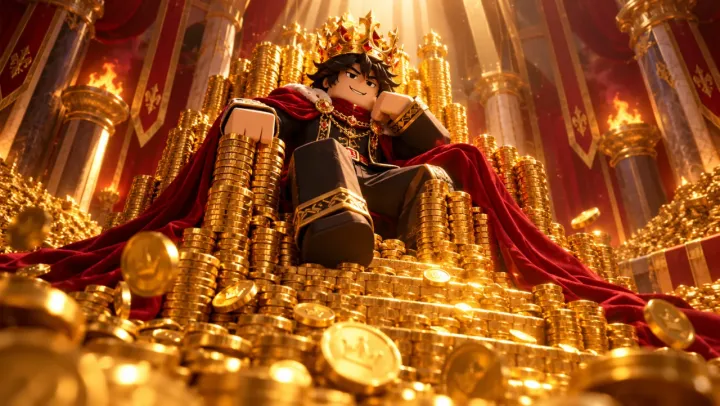
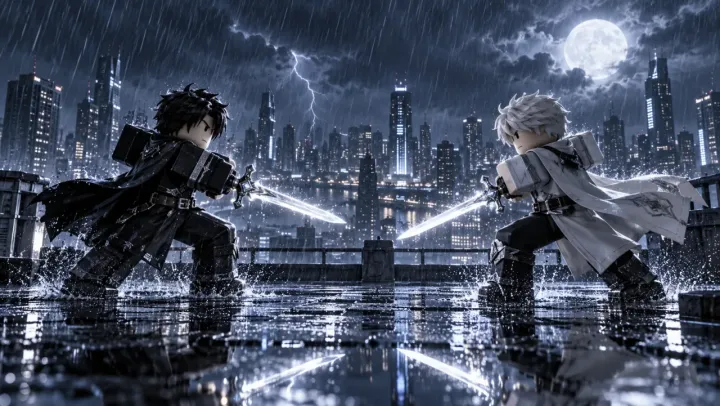
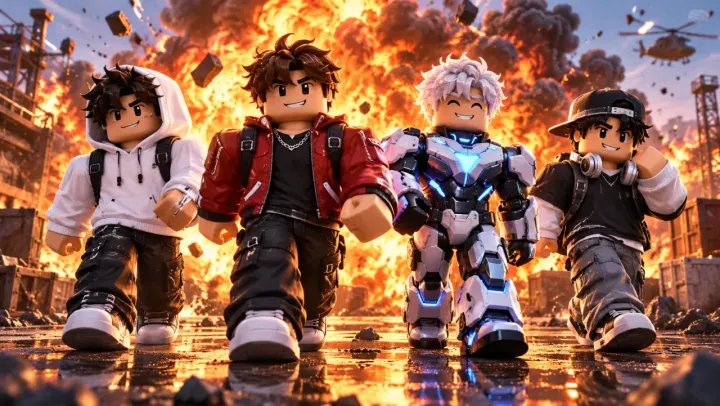
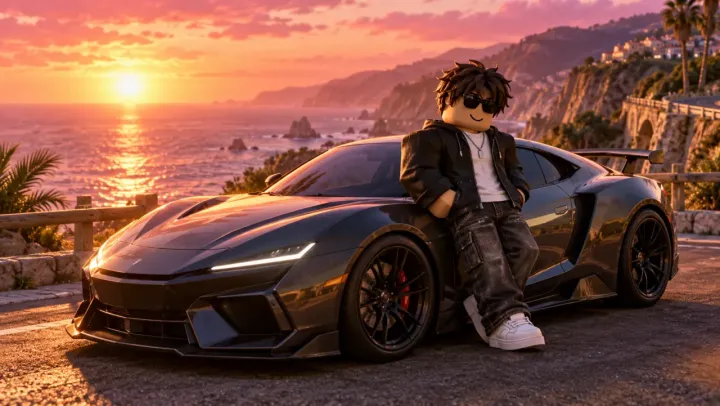
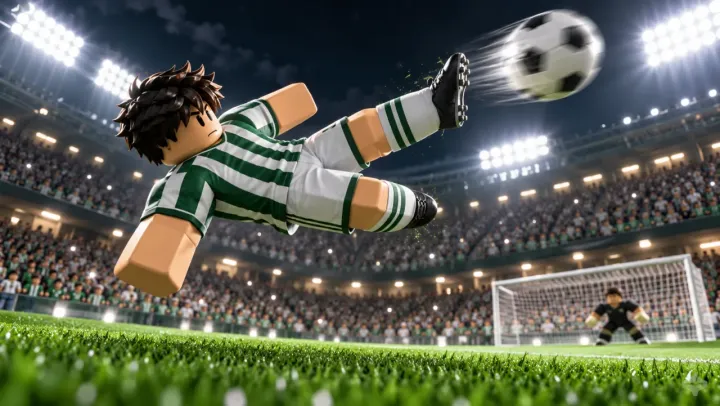
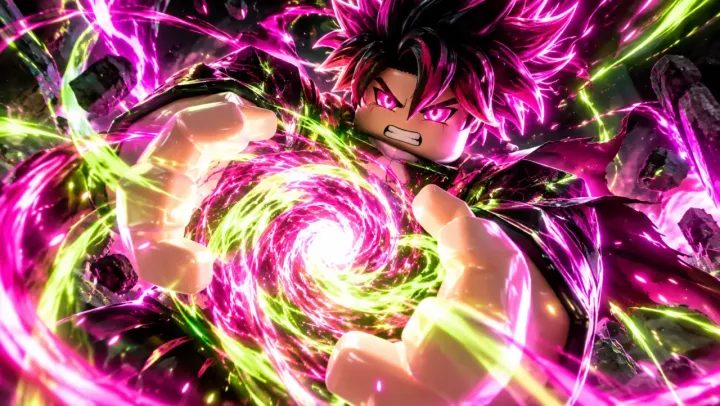
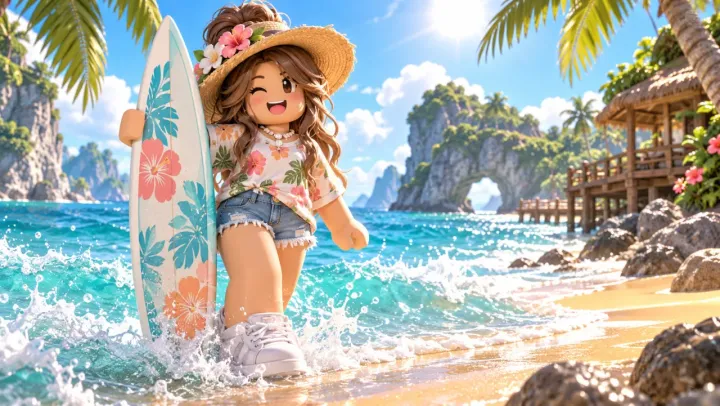
GFX steht für „Graphics“. Ein Roblox GFX, oft auch Roblox Render genannt, ist ein ausgeleuchtetes Bild deines Avatars in Pose – als Profilbild, Kanalbild, Gruppen-Icon oder Artwork für deine Spielseite. Ein Roblox GFX Maker baut dir dieses Bild aus einem Screenshot statt aus einer 3D-Szene.
Klassisch exportierst du deinen Avatar aus Studio, reparierst das Rig in Blender, setzt das Licht und renderst. Viele zahlen stattdessen einen Artist und warten tagelang auf einen freien Slot. Genau deshalb suchen so viele nach einem Roblox GFX Maker online.
Der Roblox GFX Maker ist ein KI-Bildtool. Er liest deinen Avatar-Screenshot und deine Szene in einem Satz und malt daraus ein neues 2D-Bild. Eine 3D-Datei öffnet er nicht.
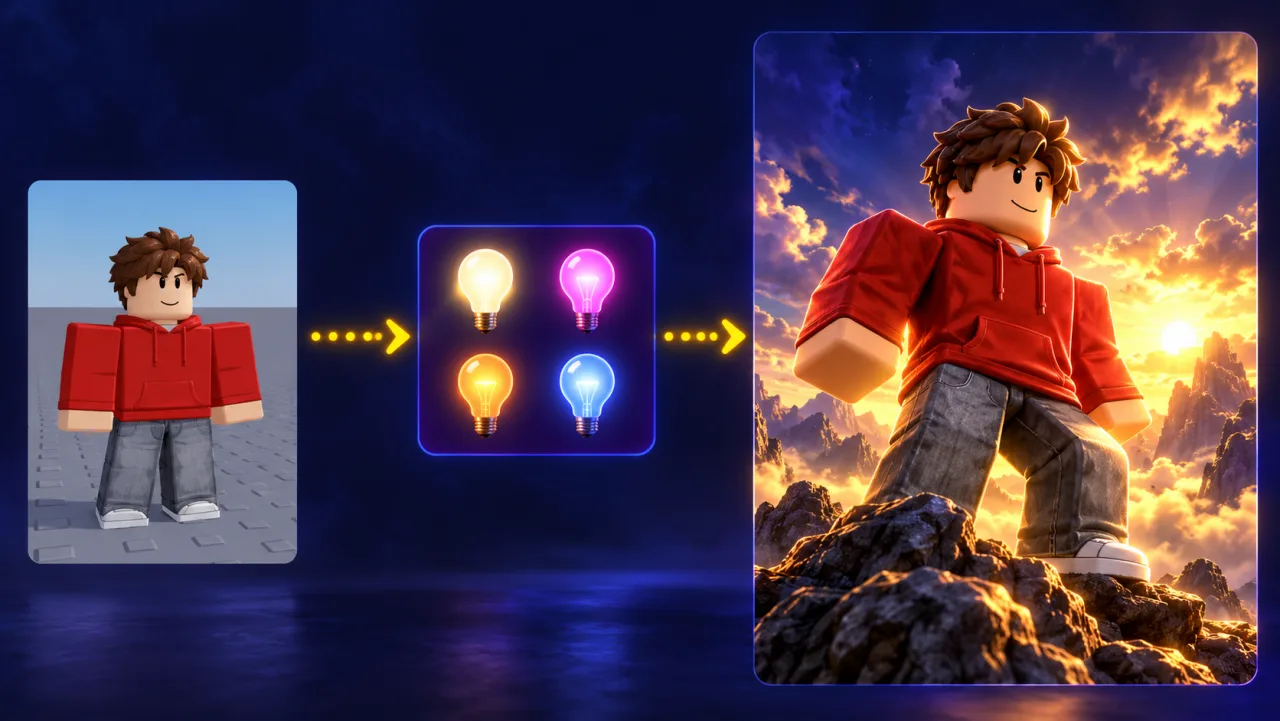
Lade einen Screenshot oder ein Studio-Render deines Charakters hoch – JPEG, PNG oder WebP bis 30 MB. Der Roblox GFX Maker übernimmt Outfit, Haare und Farben und baut die Szene drumherum. Am Ende siehst du dich im Bild, keine x-beliebige Figur.
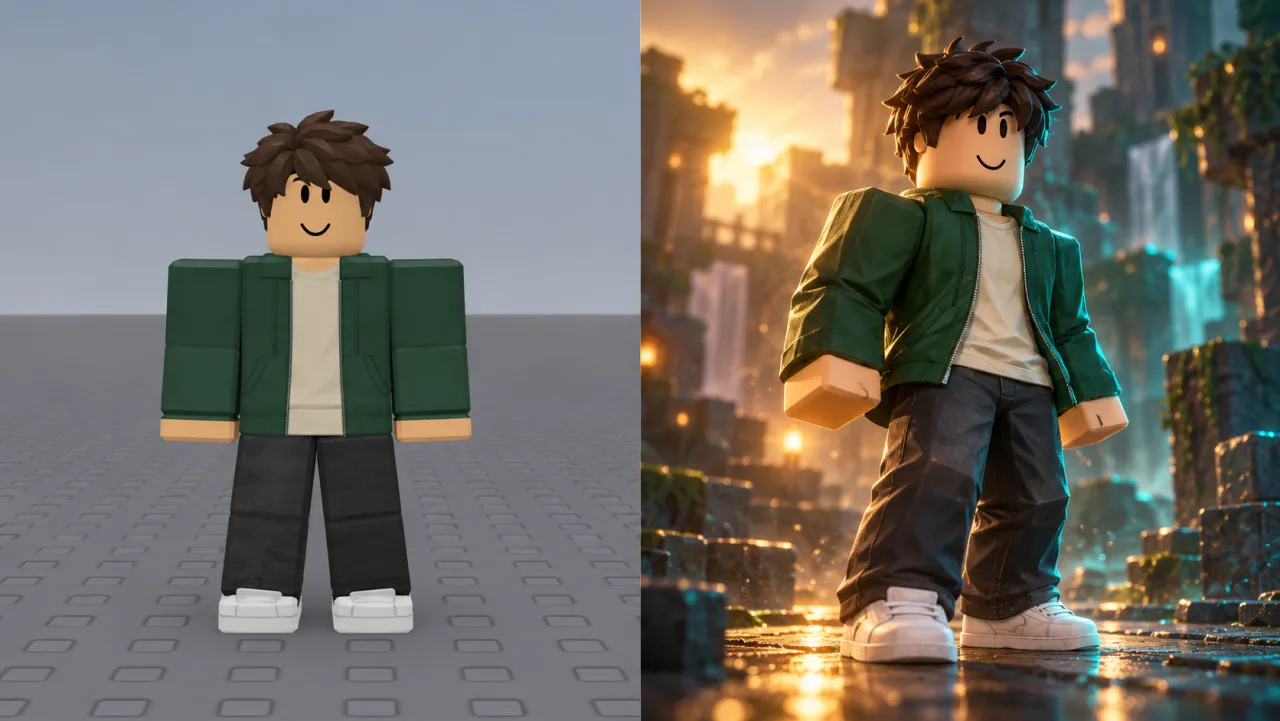
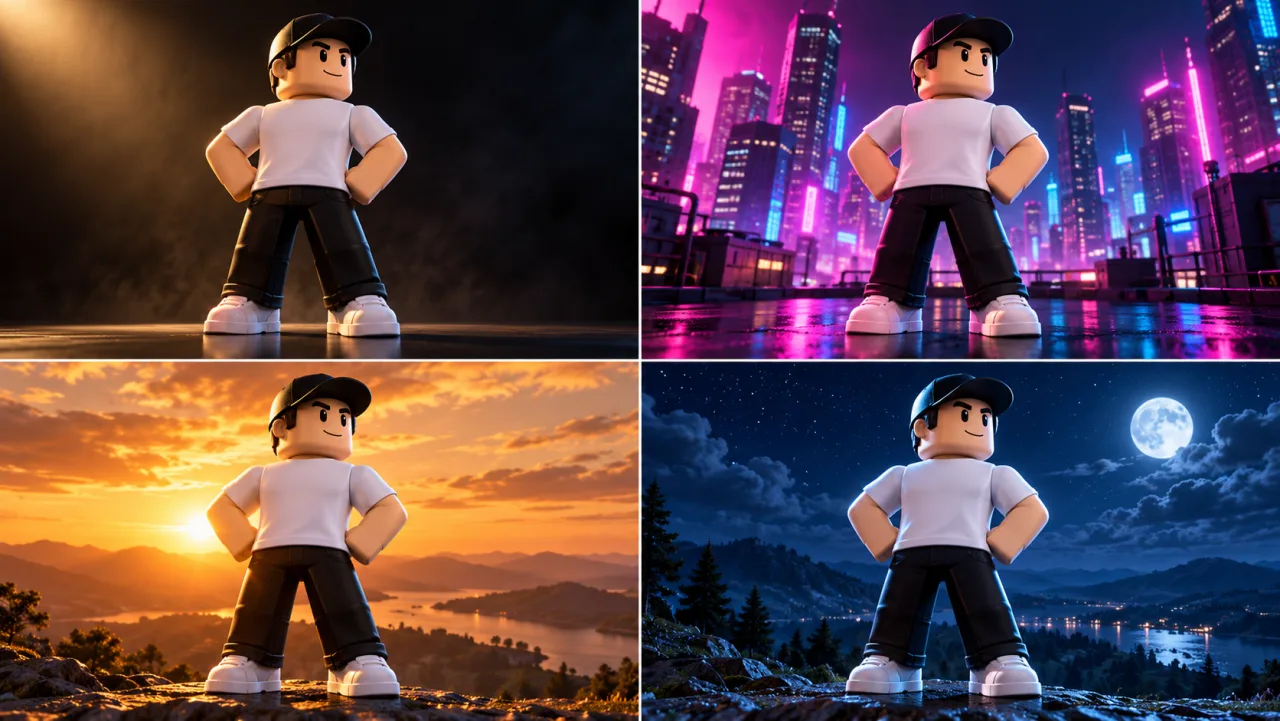
Erst das Licht lässt ein Render fertig aussehen – und in Blender ist genau das am schwierigsten. Hier wählst du Cinematic, Neon, Sunset oder Night und beschreibst die Stimmung in einer Zeile, etwa „Streiflicht, Nebel, verregnetes Dach“. Der Roblox GFX Maker leuchtet deinen Avatar passend aus.
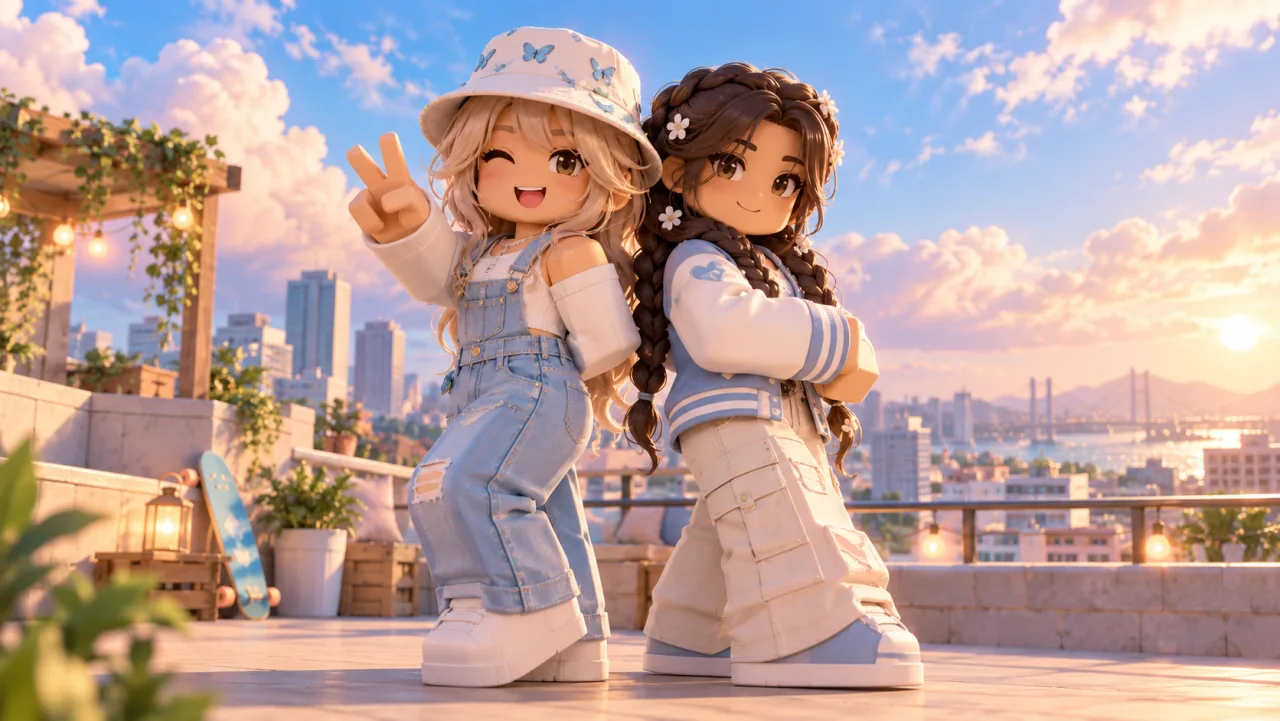
Duo- und Squad-Bilder gehören zu den beliebtesten GFX überhaupt. Im Arbeitsbereich nimmt Multi Fusion mehrere Referenzbilder auf: Du fügst das Render eines Freundes hinzu und stellst beide Avatare in dieselbe Szene.
Nimm die Idee, die am besten passt, setz deinen Avatar ein und pass den Prompt an, bevor du startest.
“Glänzende Nahaufnahme, Herzhände, Glitzer”
“Halbes Gesicht im Schatten, ein roter Akzent”
“Breites Grinsen, Headset, zeigt auf dich”
“Drei Mitglieder, Arme verschränkt, im Lichtring”
“Kuscheliger Pulli, Geschenkbox, warmes Café-Licht”
“Ritter hebt ein leuchtendes Schwert im Dungeon”
Mach im Spiel oder in Studio einen Screenshot, auf dem dein ganzer Avatar zu sehen ist, und lade ihn in den Roblox GFX Maker. Ohne Screenshot denkt sich die KI anhand deiner Beschreibung einen Avatar aus.
„Mein Avatar nachts auf einer Klippe, wehender Umhang, Nebel.“ Wähl eine Lichtstimmung und dann 16:9 für ein Banner oder 1:1 fürs Profilbild.
Starte noch einen Durchlauf für eine weitere Version oder ein anderes Licht. Behalte die, die dir am ähnlichsten sieht, und poste dein Roblox GFX – oder stell es im Editor mit dem Hintergrund-Entferner frei (1 Credit).
Wo ein Roblox GFX meistens landet – und welches Seitenverhältnis du dafür wählen solltest.
Quellen: Roblox Creator Hub: Thumbnails · Icons · Badges
Nichts installieren, keinen Avatar exportieren. Hier arbeitest du mit einem Bild – Haare und Hüte fallen also nie auseinander.
Wir wollen nur einen Screenshot, niemals dein Roblox-Passwort oder eine Datei zum Ausführen. Wer danach fragt, will dir kein GFX machen.
Artists sind oft Tage oder Wochen im Voraus ausgebucht. Hier bekommst du dein Bild aus einem Prompt, und ein anderes Licht probierst du sofort aus.
Der Roblox GFX Maker erstellt KI-Bilder, kein echtes 3D-Render. Vergleich das Ergebnis mit deinem Avatar und behalte die Version, die dir am ähnlichsten sieht.
Bezahlte Abos schließen die kommerzielle Nutzung ein. Deine Bilder dürfen also auf deine Spielseite oder in ein gesponsertes Video.
Die Kosten siehst du, bevor es losgeht. Schlägt ein Durchlauf fehl, bekommst du die Credits automatisch gutgeschrieben.
GFX ist die Abkürzung für „Graphics“. Bei Roblox meint man damit ein ausgeleuchtetes Bild eines Avatars in Pose – für Profilbild, Thumbnail, Banner oder Gruppen-Icon. Ein Roblox GFX Maker malt dir dieses Bild aus einem Screenshot deines Avatars.
Lade einen Screenshot deines Avatars in den Roblox GFX Maker, beschreib die Szene in einem Satz und wähl eine Lichtstimmung. Das Bild wird für dich gemalt: kein Rig importieren, keine Szene ausleuchten.
Der Roblox GFX Maker läuft direkt im Browser, du musst also nichts installieren. Mach in der Roblox-App einen Screenshot deines Avatars, lade ihn hoch und speicher das Ergebnis.
Der Roblox GFX Maker hält sich an Outfit, Haare und Farben aus deinem Screenshot. Kleine Details wie das Gesicht oder ein Accessoire kann die KI aber verändern. Nimm einen klaren Ganzkörper-Screenshot und such dir aus den Versionen die passendste aus.
Beschreib den Ort in deinem Prompt, zum Beispiel eine Neon-Stadt, einen Thronsaal oder ein Stadion, oder starte mit einer der Szenen oben. Willst du deinen Avatar freigestellt vor deinem eigenen Roblox GFX Hintergrund, verlang eine einfarbige Fläche und nutz danach im Editor den Hintergrund-Entferner (1 Credit).
Er läuft über Credits. Pläne gibt es ab 9,99 $ im Monat für 40 Credits, Credit-Pakete ab 5 $. Ein Bild kostet 5 bis 40 Credits – das siehst du, bevor du es erstellst.
Vorsicht. Betrüger versprechen gratis GFX und wollen dann, dass du eine Datei ausführst oder Browserdaten einfügst – damit übernehmen sie deinen Account. Der Roblox GFX Maker braucht nur ein Bild deines Avatars.
Eine feste Größe gibt es nicht. Nimm im Roblox GFX Maker 1:1 für ein Profilbild und 16:9 für Thumbnails und Banner. Je nach Modell bekommst du bei Free und Starter HD, bei Creator und Studio bis zu 2K.
Bezahlte Abos schließen die kommerzielle Nutzung ein. Dein GFX darf also auf deine Spielseite oder in einen monetarisierten Kanal.
Lade einen Screenshot deines Avatars in den Roblox GFX Maker und hol dir ein GFX wie aus dem Kino – ganz ohne Blender.
Roblox GFX erstellen