
Gaming
Challenges und Let’s Plays
“100 Tage auf einer einzigen Insel überlebt”
Kein Design-Talent? Brauchst du nicht. Beschreib dein Video in einem Satz oder lade ein Standbild hoch, und du bekommst ein Thumbnail in 16:9 – mit freier Fläche für deinen Titel. So einfach kannst du mit KI ein Thumbnail erstellen, direkt im Browser.
Prompt
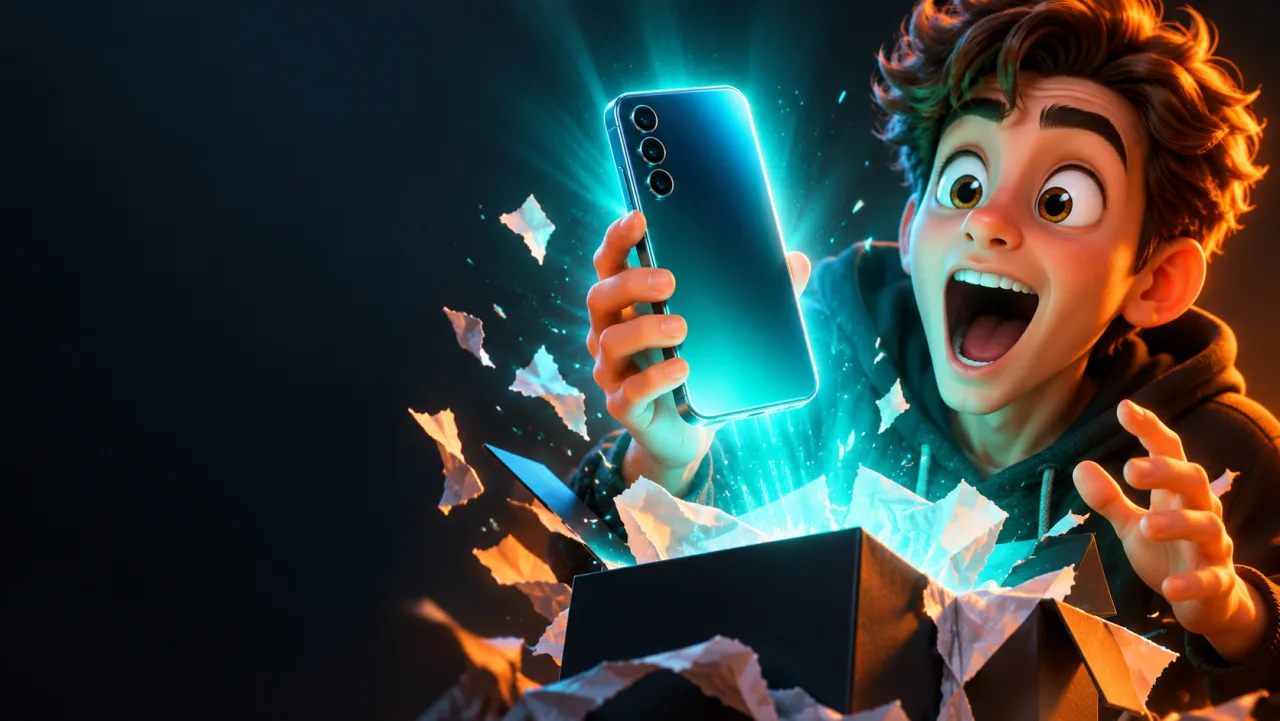
Gaming, Tech, Kochen, Reisen oder Fitness: Jedes dieser Thumbnails kam aus einem einzigen Prompt. Such dir eins aus und setz dein eigenes Video-Thema ein.
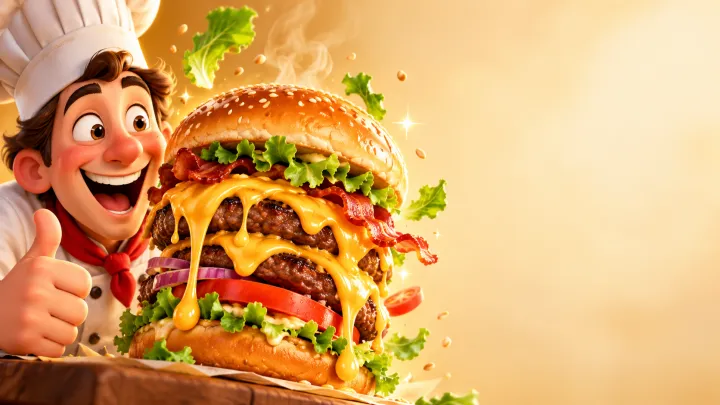

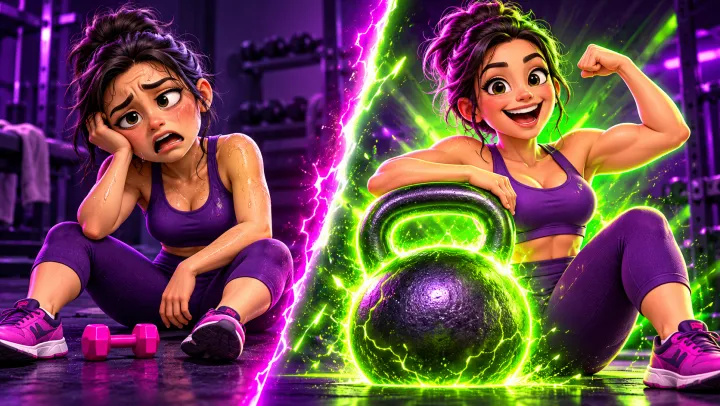
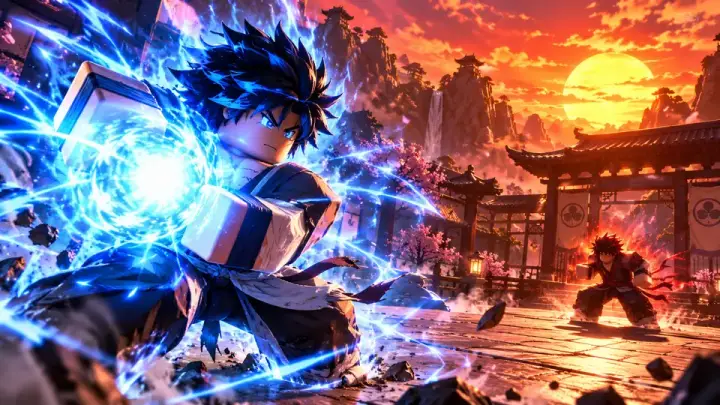

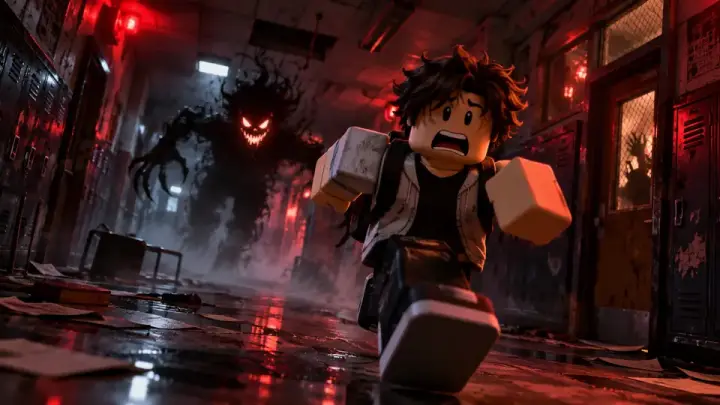
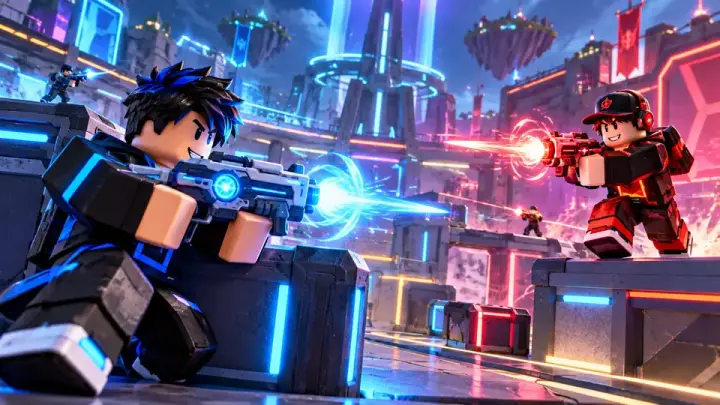
Das Thumbnail ist das Standbild, das Leute sehen, bevor sie klicken. Am Handy ist es nur ein paar Zentimeter breit – ein klares Motiv, ein gut erkennbares Gesicht und starker Kontrast bringen da mehr als viele Details.
Wer ein Thumbnail erstellen will, hat zwei Arten von Tools zur Wahl. Ein Vorlagen-Editor gibt dir fertige Layouts, die du mit eigenen Fotos und Text füllst. Ein KI-Thumbnail-Generator malt aus einem Satz ein komplett neues Bild – du bist also nicht an Standard-Layouts gebunden.
Mit Game Thumb kannst du ein YouTube Thumbnail erstellen, ohne selbst zu designen. Das KI-Tool liest deine Idee in einer Zeile und, wenn du willst, ein Standbild aus deinem Video, und erstellt daraus ein 16:9-Bild. Den Titeltext setzt du selbst.
Generische KI-Gesichter erkennen Zuschauer sofort. Lade ein Standbild aus deinem Video, ein Foto von dir oder ein altes Thumbnail hoch (JPEG, PNG oder WebP unter 30 MB), und die KI behält Person, Outfit und Look bei.
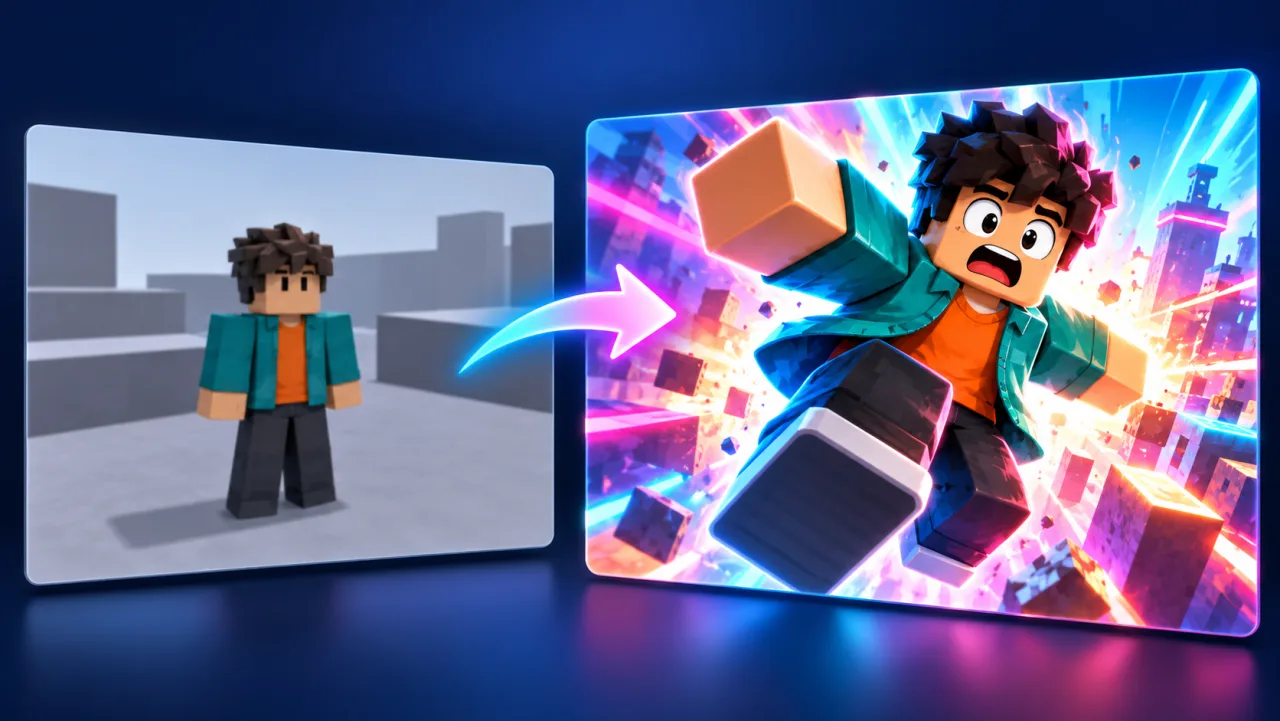
Von KI geschriebene Wörter haben oft Tippfehler. Sag der KI im Prompt, dass das Motiv auf eine Seite soll und die andere frei bleibt. Zwei bis vier fette Wörter setzt du dann in einem beliebigen Editor drauf – scharf und ganz in deinem Stil.

Mit den Plänen Creator und Studio liefert ein Prompt bis zu vier Bilder. Nimm die zwei oder drei stärksten und lass „Testen und vergleichen“ bei YouTube zeigen, welches länger angeschaut wird.
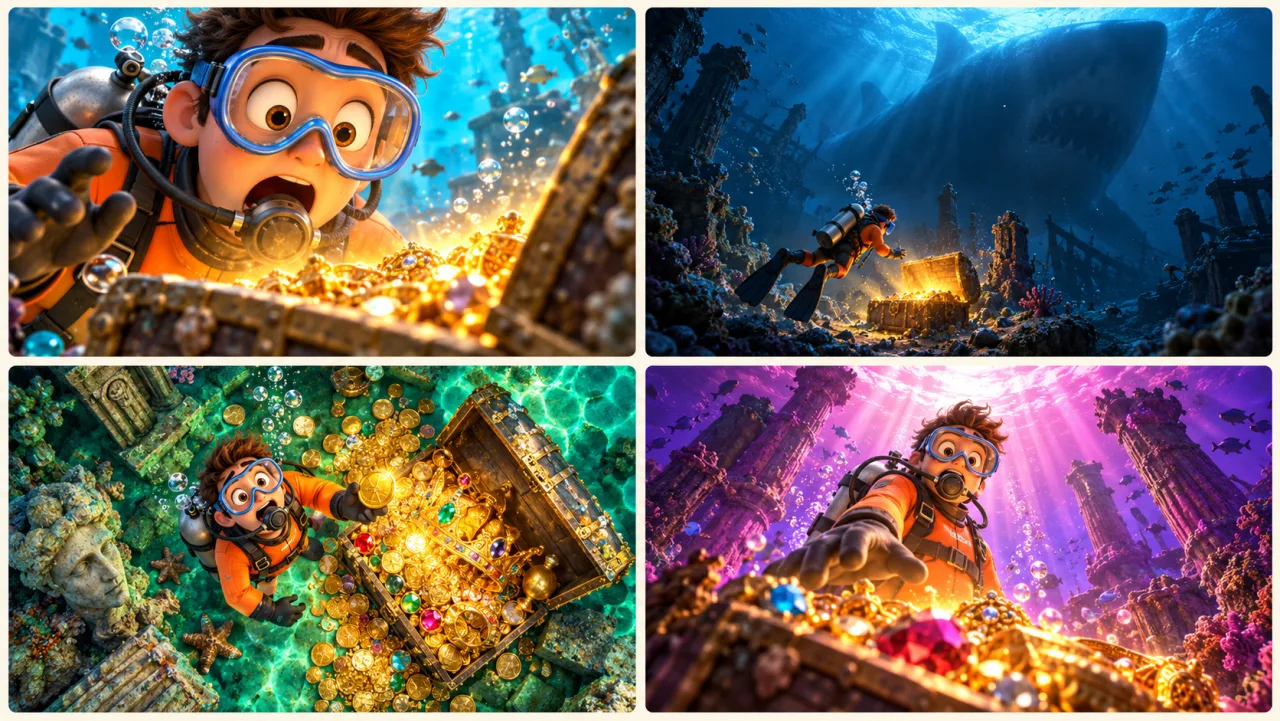
Nimm das Format, das deinem am nächsten kommt: Jede Karte lädt einen fertigen Prompt, dann tauschst du nur noch Thema und Aufhänger aus.
“100 Tage auf einer einzigen Insel überlebt”
“Ich habe dieses Handy 30 Tage lang benutzt”
“Das 5-€-Abendessen, das jeden Lieferdienst schlägt”
“Wir haben einen Strand gefunden, den niemand kennt”
“Langsames WLAN in 5 Minuten reparieren”
“30 Tage Liegestütze haben das verändert”
Öffne oben das Eingabefeld und schreib eine Zeile, zum Beispiel „Ich habe jeden Fast-Food-Burger getestet“ oder „Gaming-Setup für 1 € vs. 1.000 €“. Das reicht schon. Wenn du selbst im Bild sein willst, häng ein Standbild oder ein Foto von dir als Referenz an.
Wähl HD oder 2K – für 2K brauchst du Creator oder Studio. YouTube verlangt 16:9 und mindestens 640 px Breite.
Lade das Bild herunter, setz ein paar große Wörter drauf und lade es in YouTube Studio bei den Details deines Videos hoch.
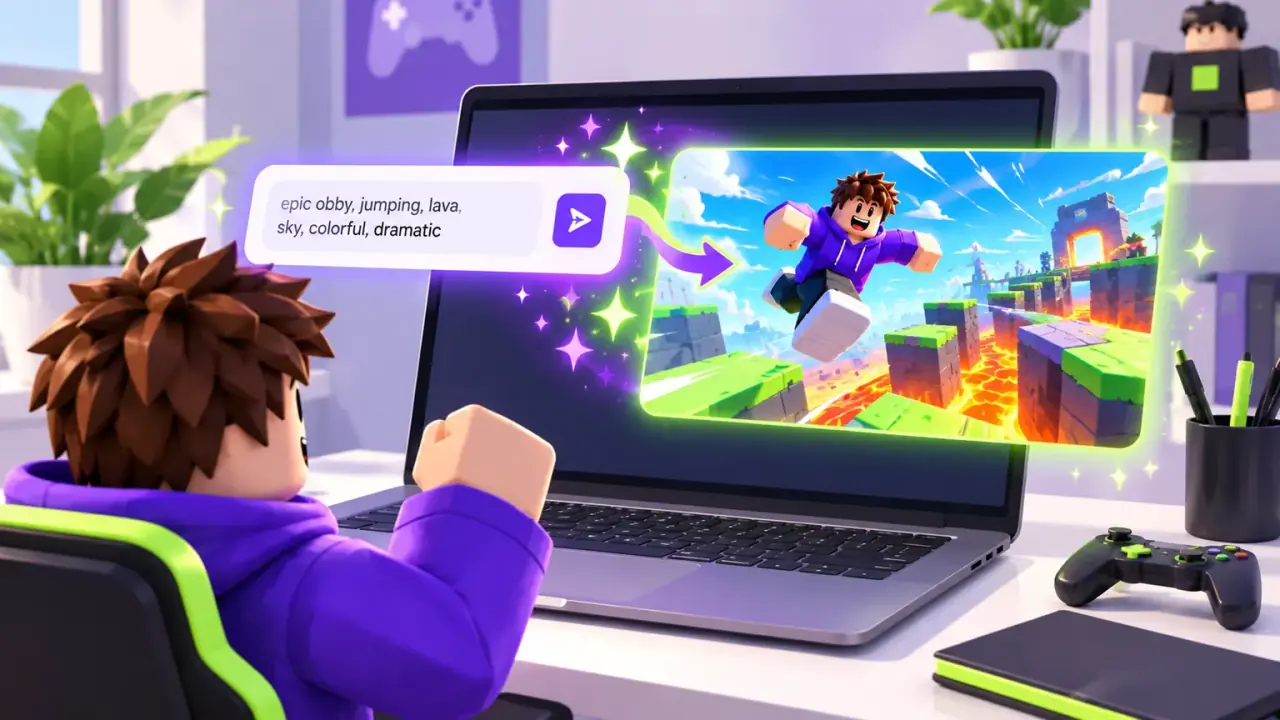
Erstell dein Bild in 16:9 – so kannst du ein Thumbnail erstellen, das die Formate für Videos und Podcasts abdeckt.
Quellen: YouTube-Hilfe: Benutzerdefinierte Thumbnails hinzufügen
Der Thumbnail-Tab startet in 16:9, damit nichts abgeschnitten wird, wenn YouTube dein Bild anzeigt.
Lade ein Referenzbild hoch, und die KI behält dein eigenes Gesicht, deinen Avatar oder dein Produkt im Bild.
Creator und Studio rendern in 2K – weit über den mindestens 640 px Breite, die YouTube verlangt.
Im Arbeitsbereich wechselst du zwischen verschiedenen Bildmodellen, ab 1 Credit pro Bild.
Du siehst die Kosten, bevor ein Durchlauf startet, und ein fehlgeschlagener Durchlauf gibt dir die Credits zurück.
Bezahlte Pläne enthalten die kommerzielle Nutzung, dein Thumbnail darf also auch vor einem gesponserten Video stehen.
Ein Vorlagen-Editor startet mit einem Standard-Layout, das tausende andere Kanäle auch nutzen. Ein KI-Thumbnail-Generator startet mit deiner Idee oder deinem eigenen Standbild und malt ein neues 16:9-Bild, auf dem noch Platz für deinen Titel bleibt.
Wenn du hier ein Thumbnail erstellen willst, läuft das über Credits. Das Standardmodell braucht 5 Credits pro Bild in 1K. Pläne gibt es ab 9,99 $ im Monat für 40 Credits, Credit-Pakete ab 5 $.
YouTube empfiehlt 3840 × 2160 in 16:9, mindestens 640 px breit, als JPG oder PNG. Hochladen kannst du bis 2 MB am Handy und 50 MB am Computer. Für eigene Thumbnails muss dein Konto außerdem bestätigt sein. Wenn du hier ein YouTube Thumbnail erstellen willst, bekommst du 16:9 in HD oder mit Creator und Studio in 2K.
Ja. Lade ein Foto von dir, ein Standbild aus dem Video oder ein altes Thumbnail als Referenzbild hoch. Die KI baut den Gesichtsausdruck und die Szene, die du beschreibst, drumherum.
Manche merken es, und manche Zuschauer mögen KI-Thumbnails nicht. Verräterisch sind verkorkster Text, verbogene Hände und dasselbe geschockte Gesicht bei jedem Video. Starte deshalb mit deinem eigenen Standbild, setz den Titel selbst und prüf das Ergebnis in Handygröße.
Du kannst im Prompt nach Wörtern fragen, aber KI-Schrift hat oft Fehler. Für einen scharfen Titel erstellst du das Bild mit freier Fläche und setzt zwei bis vier Wörter in einem beliebigen Bildeditor drauf.
Mit „Testen und vergleichen“ testet YouTube am Computer bis zu drei Thumbnails pro Video und wählt das aus, das am längsten angeschaut wird. Ein Prompt liefert mit Creator und Studio bis zu vier Versionen – du lädst einfach deine besten drei hoch.
Ja. Das Tool läuft im Browser und funktioniert deshalb am Handy genauso wie am Computer. Vom Handy aus lässt YouTube Thumbnails nur bis 2 MB zu.
Der Thumbnail-Tab erstellt Bilder in 16:9 und 1:1. Für ein Shorts-Cover in 9:16 öffnest du den Arbeitsbereich und wählst 9:16. Ein eigenes Shorts-Thumbnail kannst du bei YouTube nur am Computer hinzufügen.
Beschreib dein Video oder lade ein Standbild hoch und bekomm ein 16:9-Thumbnail mit Platz für deinen Titel.
Thumbnail erstellen